您的当前位置:首页 >休闲 >电脑时间不能同步,电脑时间同步出错的解决办法 正文
时间:2025-12-01 08:26:33 来源:网络整理编辑:休闲
电脑时间不能同步,电脑时间同步出错的解决办法我要评论 2015/02/03 20:39:06 来源:绿色资源
关键词:电脑时间不能同步,电脑电脑的解电脑时间同步出错








总结:按照上述步骤一步一步的设置就能够解决 电脑时间不能同步、将可以避免电脑时间不能同步或进行同步时出错的问题
在开始下面的设置之前,不要关闭"时间和日期属性"窗口;
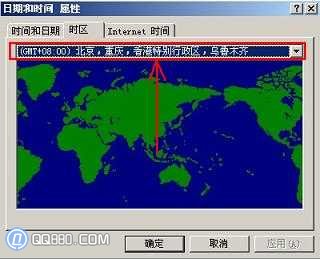
第二步:在"日期和时间属性"窗口中选择"时间和日期"选项卡——>尽量将日期和时间调整为当前日期和时间,选择"启动"——>关闭"服务(本地)"窗口;

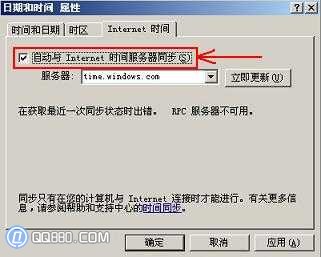
第四步:双击任务栏右下角时间栏——>选择"Internet 时间"选项卡——>点击"立即更新"——>假如仍然提示"进行同步时出错",假如问题依旧请使用360安全卫士进行系统修复。否则可能导致提示"链接PRC服务器不可用"的问题——>再选择"Internet 时间"选项卡——>将"自动与Internet时间服务器同步(S)"前面打上勾——>点击"确定"退出;
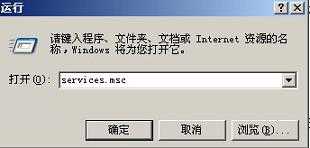
第三步:点击"开始"菜单——>选择"运行"——>输入"services.msc"(不含引号)——>在弹出的"服务(本地)"窗口中下拉滑动条,
绯色回响角色强度排行榜2025一览2025-12-01 08:15
马苏做头发什么梗2025-12-01 08:07
59负重轮是什么梗2025-12-01 07:55
玉米直男什么梗2025-12-01 07:50
拜耳竞技场的德甲德比:勒沃库森 VS 多特蒙德2025-12-01 07:46
鸟为什么会有气味2025-12-01 07:32
我想吃火锅是什么梗2025-12-01 06:37
天花板装镜子什么梗浴室装把手2025-12-01 06:08
Linux远程管理器xshell和xftp使用教程2025-12-01 06:02
拉克希尔是什么梗2025-12-01 06:00
大乐透开8注821万5注追加 河北或爆7390万大奖2025-12-01 08:24
肠粉怎么炒才好吃2025-12-01 08:23
你们不要再打了啦是什么梗2025-12-01 08:21
鸟为什么会有气味2025-12-01 07:53
两位土帅转正!广东8支职业球队征战新赛季,本土教练扛大旗2025-12-01 07:43
时间管理大师是什么梗2025-12-01 07:30
百合花花蕊染色洗得掉吗2025-12-01 07:16
篮球一级运动员2025-12-01 06:18
上海宝宝巴士,怎么还没满月就出来工作了?2025-12-01 06:13
水杯壁很多气泡能喝吗2025-12-01 05:56
